
Reports: Sales Reports / Time Range Category Sales Report #
1. Let’s view the Time Range Category Sales Report. Follow the step-by-step instructions below.
2. Navigate to https://login.lifelongpos.com/ on a web browser.

3. Click on the “Reports” tab on the left hand side of the screen.

4. Click on the “Product Reports” button.

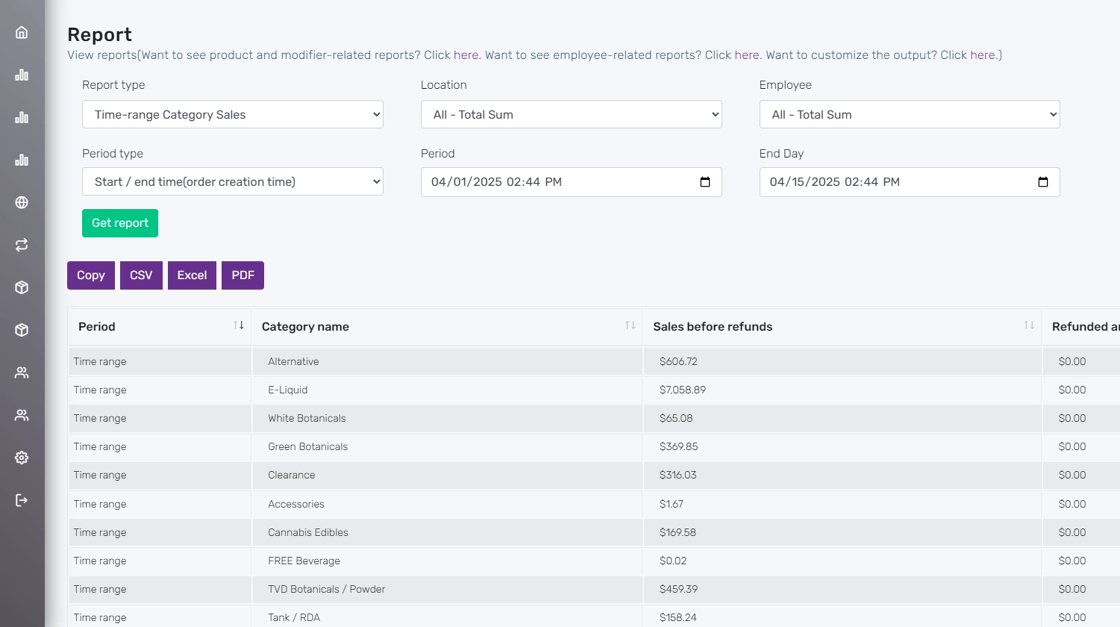
5. Click the Report Type dropdown and select Time Range Category Sales.
Enter in the employee, location, period type, & date(s) & time(s).
Click The Get Report Button.

6. You’ll now see the Time Range Category Sales Report.
This report displays category sales on selected date(s) and time(s) by employee and location.
You can copy it or download the file as a CSV, Excel, or PDF.
7. Other Available Sales Reports
- Reports: Sales Reports / Sales Tax Report
- Reports: Sales Reports / Tender Types Report
- Reports: Sales Reports / Tender Types Tax Report
- Reports: Sales Reports / Credit Card Report
- Reports: Sales Reports / Invoice Report
- Reports: Sales Reports / Invoice Statement
- Reports: Sales Reports / Number Of Orders + Average Ticket
- Reports: Sales Reports / Discount Amount
- Reports: Sales Reports / Tip Amount / Employee Tips
- Reports: Sales Reports / Profit Report
- Reports: Sales Reports / Profit By Category Report
- Reports: Sales Reports / Cost Of Items Sold Report
- Reports: Sales Reports / Cost Of Items Sold By Category Report
- Reports: Sales Reports / Sales By Category Report
- Reports: Sales Reports / Sales By Parent Category Report
- Reports: Sales Reports / Taxes By Category Report
- Reports: Sales Reports / Sales By Order Types Report
- Reports: Sales Reports / Payouts Report
- Reports: Sales Reports / Time Range Sales Report
- Reports: Sales Reports / Time Range Tips Report


